
3.1 安装指南
下载安装包,像安装普通软件一样安装焱声
查看详细步骤 →使用教程、常见问题与技术支持
Q: Q1:安装时提示缺少运行库怎么办?
回答:
这是电脑缺少微软的一个常用组件。
访问微软官网,搜索「Visual C++ Redistributable」。
下载最新版并安装。
安装完成后重启电脑。
再次运行焱声安装包。
[截图:缺少运行库的错误提示]
Q: Q2:播放时卡顿或有杂音?
回答:
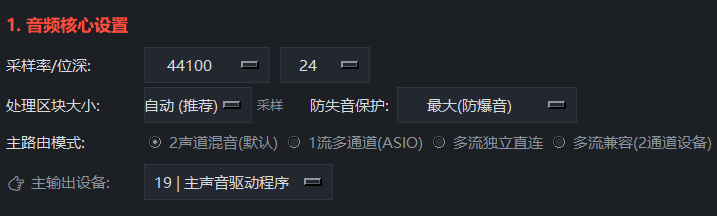
打开设置 → 音频。
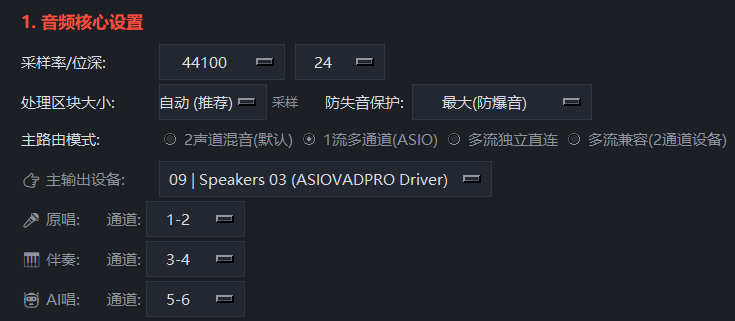
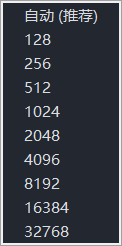
把「处理区块大小」改大一点,比如 512 或 1024,或选择「自动 (推荐)」。
把「主路由模式」改成「2声道混音(默认)」。

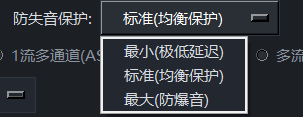
把「防失音保护」改成「最大(防爆音)」。
关闭其他占用资源的软件。
重启电脑。
Q: 3.4 播放时卡顿或爆音怎么办?
标题:播放时卡顿或爆音怎么办一句话说明:调整两个参数,通常就能解决。
正文:
点击焱声右上角的小齿轮图标,打开「设置」。
看「1. 音频核心设置」区域。
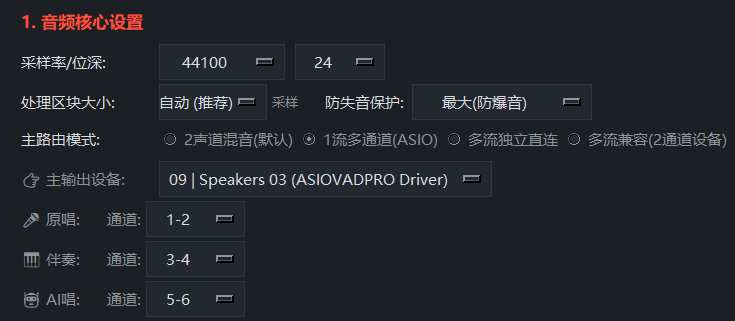
找到「处理区块大小」这一项。

点击下拉菜单,选择比当前更大的数字。
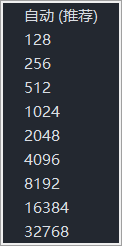
例如当前是 256,可以改成 512 或 1024。
数字越大越不容易卡顿,但延迟会稍微变高一点。
选择「自动 (推荐)」一般效果最好。
点击「保存所有设置并应用」。

在「音频」设置页面,找到「主路由模式」。

如果当前是「1流多通道(ASIO)」,改成「2声道混音(默认)」。
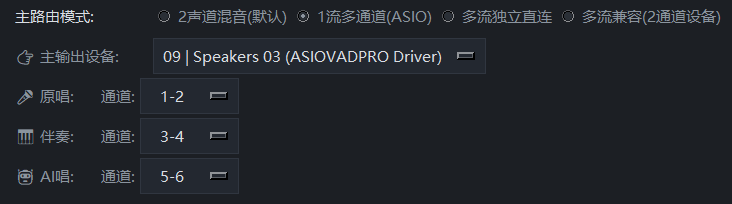
如果当前就是「2声道混音(默认)」,保持不变。

点击「保存所有设置并应用」。

找到「防失音保护」这一项。
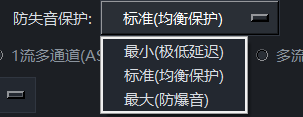
如果卡顿严重,选择「最大(防爆音)」。
如果追求低延迟,选择「最小(极低延迟)」。
一般推荐「标准(均衡保护)」。
关闭电脑上其他占用资源的软件,比如游戏、下载工具、视频软件。
重启电脑后再试。
Q: 3.3 没有声音怎么办?
标题:没有声音怎么办一句话说明:按照这几步检查,大部分声音问题都能解决。
正文:
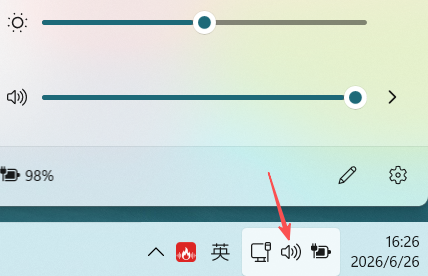
点击电脑右下角的小喇叭图标。
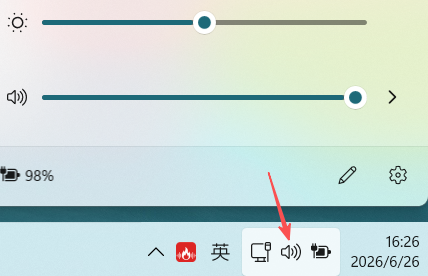
确认系统音量不是 0,也没有被静音。
放一首其他音乐或视频,确认电脑能正常出声。
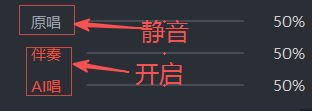
看右侧「原唱」「伴奏」「AI唱」三个标签。
如果标签是灰色的,说明该轨道被静音了。
点击一下标签,让它变成红色,表示开启。
看右侧「原唱」「伴奏」「AI唱」三个轨道。
至少要打开一个轨道,并且它旁边的音量不能是 0%。
建议先打开「原唱」试听,确认有声音后再切换其他模式。
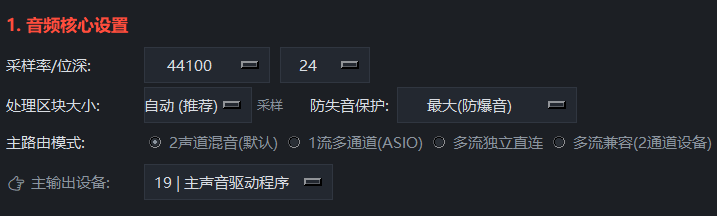
点击焱声右上角的小齿轮图标,打开「设置」。
看「主输出设备」这一项,点击下拉菜单。
选择你正在使用的耳机或音箱。
点击「保存所有设置并应用」。

关闭焱声软件。
重新插拔一下耳机或音箱。
再次打开焱声,重复第四步选择输出设备。
Q: 3.8 如何更换绑定设备
标题:如何更换绑定设备一句话说明:在原设备上退出登录,然后在新设备上登录即可。
正文:
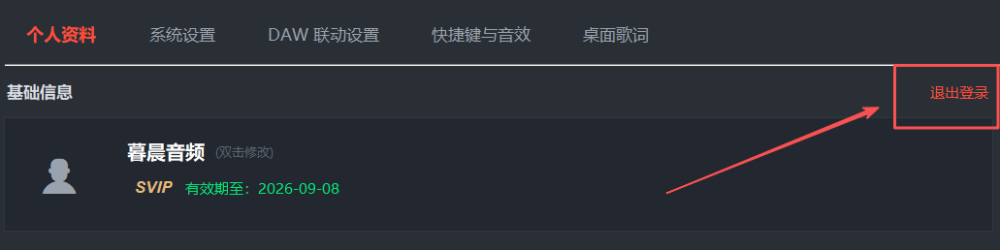
在旧电脑上打开焱声软件。
登录你的账号。
点击右上角头像。
选择「退出登录」。
在新电脑上下载并安装焱声。
打开软件,登录同一个账号。
授权会自动绑定到新设备。
联系客服邮箱:support@yansound.cn。
提供你的账号信息和购买凭证。
客服会协助你强制解绑旧设备。
注意:一个授权码同一时间只能绑定一台电脑。如果在新设备登录时提示「设备已被替换」,说明旧设备上的授权已被顶掉,这是正常行为。
Q: 3.7 如何购买和激活会员
标题:如何购买和激活会员一句话说明:在官网购买后,回到软件里登录同一账号即可自动激活。
正文:
打开浏览器,访问焱声官网。https://yansound.cn/
点击顶部「价格与会员」。

选择你想要的套餐,点击「开通会员」。
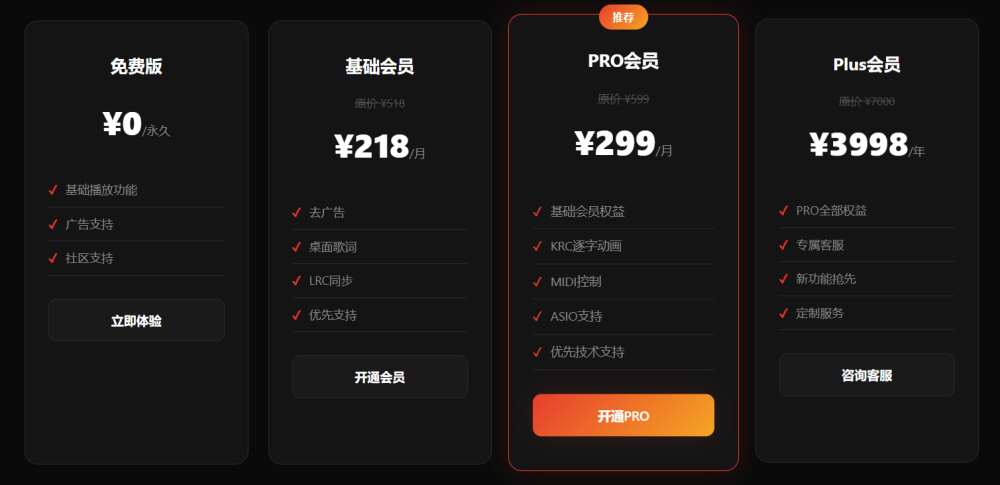
选择支付方式(微信或支付宝),扫码完成支付。
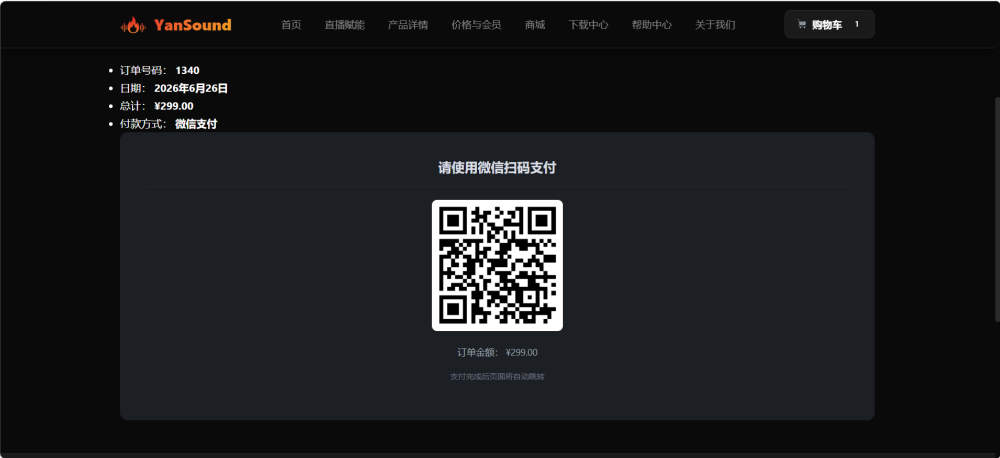
支付成功后,授权会自动绑定到你的账号。
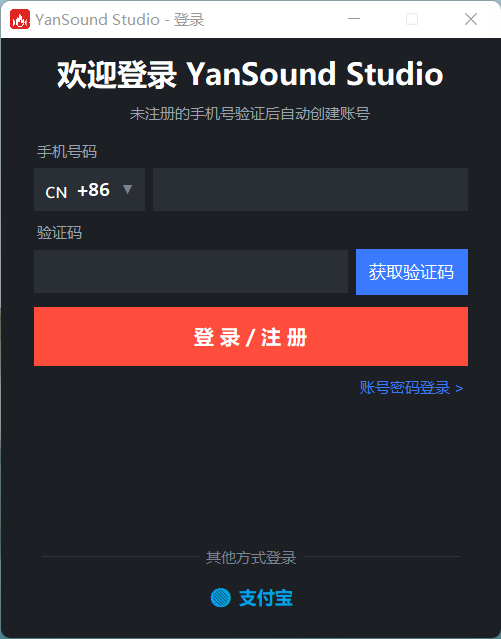
打开焱声软件。
点击右上角头像或「登录」按钮。
输入购买时使用的手机号或邮箱,以及密码。
点击「登录」。
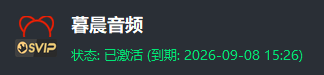
登录成功后,点击右上角头像。
如果显示你的会员类型和剩余天数,说明已经激活成功。
确认登录的账号和购买时用的是同一个。
等待 1-3 分钟,有时候激活会有延迟。
如果超过 5 分钟还没激活,联系客服处理。
Q: Q2:安装后打不开软件?
回答:
右键点击桌面上的焱声图标。
选择「以管理员身份运行」。
如果还是打不开,检查电脑是否安装了杀毒软件拦截。
暂时关闭杀毒软件,再试一次。
Q: Q3:安装包下载不下来?
回答:
检查网络连接是否正常。
尝试换一个浏览器下载,比如 Chrome 或 Edge。
如果文件下载到一半失败,删除已下载的文件重新下载。
Q: Q1:播放时没有声音?
回答:
先看电脑右下角小喇叭,确认电脑本身有声音。
看右侧「原唱」「伴奏」「AI唱」标签,确认至少有一个是红色(开启状态)。
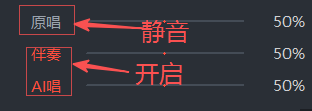
确认至少一个轨道的音量不是 0%。
打开设置 → 音频,确认「主输出设备」选择了正确的耳机或音箱。
尝试切换「主路由模式」为「2声道混音(默认)」。
Q: Q4:怎么添加新歌曲?
回答:
方法 1(推荐):
点击顶部导航栏的「打开曲库」按钮,在文件资源管理器中打开曲库文件夹。
把你的歌曲文件(.wav/.flac/.mp3)和歌词文件(.lrc/.krc)复制进去。
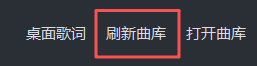
回到焱声,点击「刷新曲库」按钮,等待扫描完成。
方法 2:
在「歌单」标签页下,右键空白处选择「新建歌单…」。
输入歌单名称,创建后会自动在曲库文件夹里生成一个子文件夹。
通过「打开曲库」打开文件夹,把歌曲放进这个子文件夹里。
点击「刷新曲库」。
注意:焱声只扫描你设置的曲库目录及其子文件夹。不要把歌曲放在曲库目录之外。
Q: Q6:有些歌曲播放不了?
回答:
检查设置中的「播放缺失限制」。如果设为「缺原唱不允许播放」,而这首歌确实没有原唱文件,就会提示无法播放。
把「播放缺失限制」改为「无限制 (全部允许播放)」即可。
Q: Q5:切歌后声音突然变了?
回答:
这是焱声的智能切歌功能。如果下一首歌有原唱文件,会自动播放原唱;如果没有原唱,会自动播放伴奏。你可以在底部手动切换回你想要的模式。
Q: Q3:歌词不显示?
回答:
确认歌曲文件夹里有和歌曲同名的歌词文件(.lrc 或 .krc)。
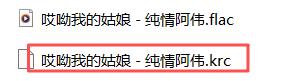
歌词文件要和音频文件放在同一个文件夹里。
点击顶部导航栏的「刷新曲库」按钮,重新扫描。
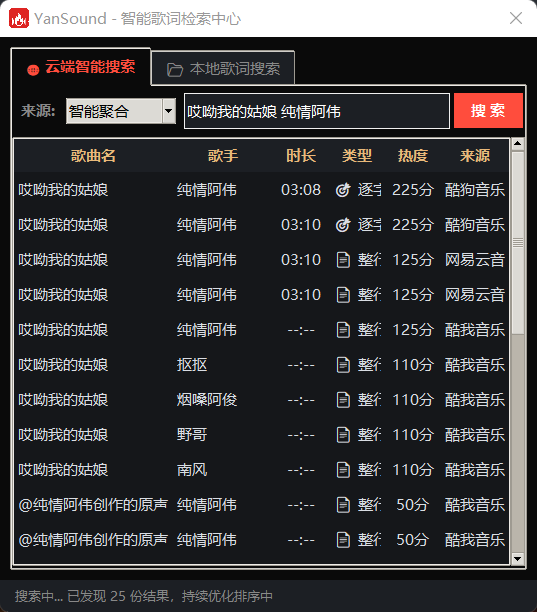
如果还是没有,右键点击歌词区域,选择「歌词检索中心」,尝试在线搜索下载。
Q: Q2:可以几台电脑同时使用?
回答:
一个账号同一时间只能绑定一台电脑。如果在新电脑登录,旧电脑上的授权会被自动顶掉。如果需要换电脑,在旧电脑上退出登录后再在新电脑登录即可。
support@yansound.cn
123456789
提交功能建议或Bug报告