
标题:快速上手一句话说明:第一次用焱声,跟着这几步就能播放歌曲。
正文:
第一步:设置曲库目录
打开焱声软件,登录成功后进入主界面。
首次使用会弹出提示「欢迎来到 YanSound Studio!请为您选择或新建一个本地曲库目录」。
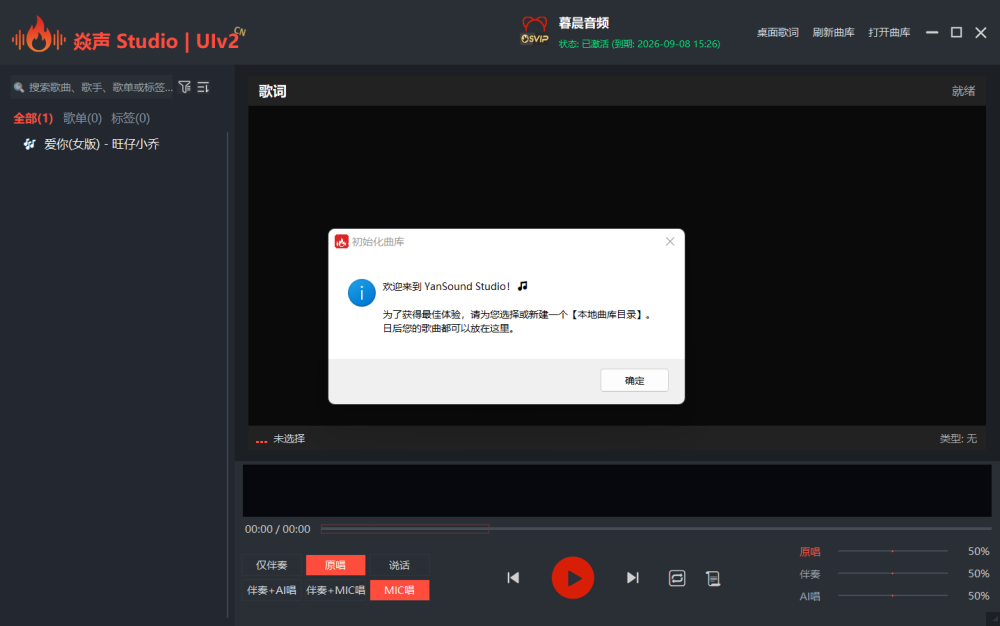
点击「确定」,弹出文件夹选择窗口。
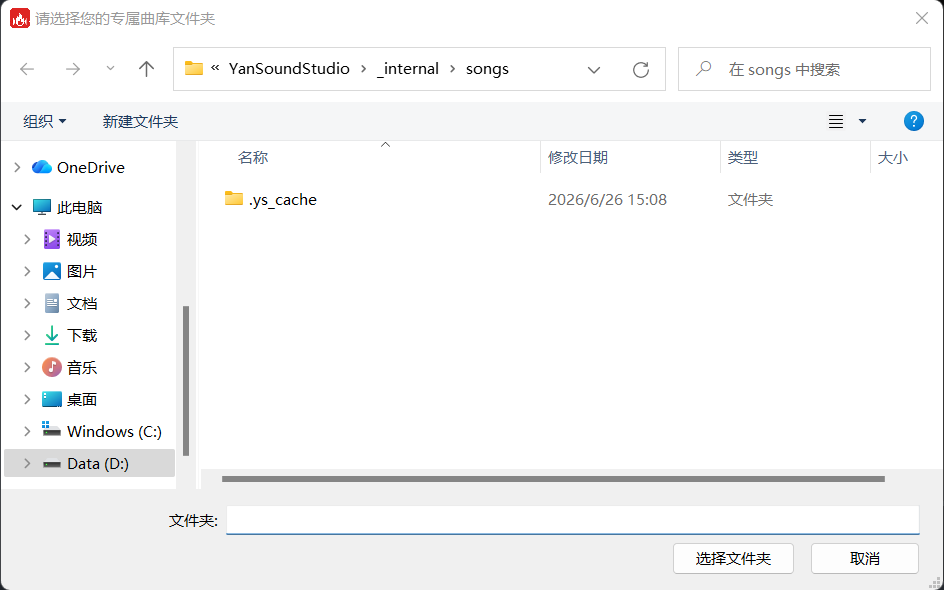
找到或新建一个文件夹作为你的歌曲存放位置,点击「确定」。
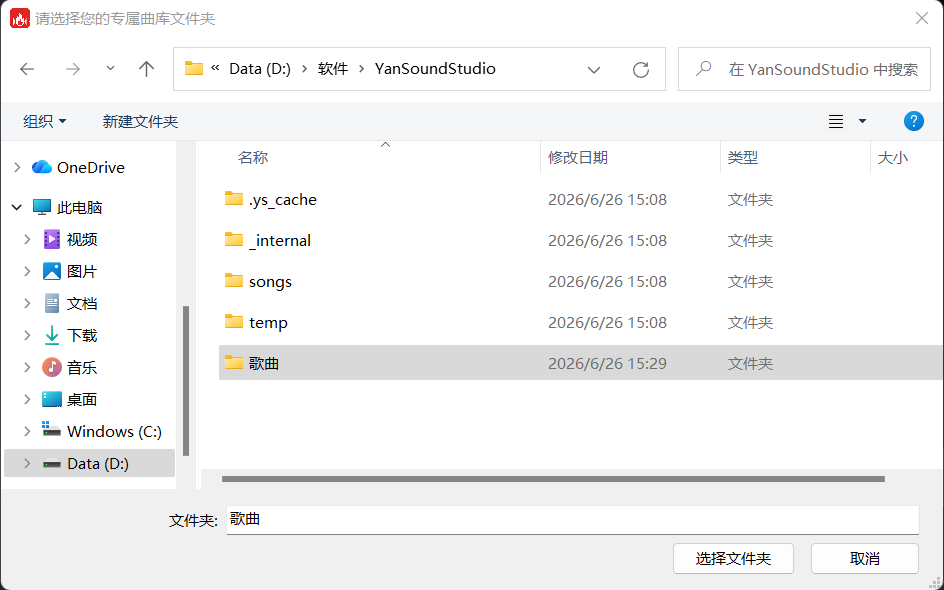
软件会自动扫描这个文件夹及其子文件夹里的歌曲。
重要提示:
你选定的文件夹就是曲库根目录,之后所有的歌曲都建议放在这里。
曲库根目录下的子文件夹会自动被识别为歌单。
如果你想更换曲库目录,点击右上角小齿轮打开「设置」,在「本地曲库目录」中点击「更改」。
更换曲库目录后,之前的歌单和播放记录需要重新扫描。
第二步:添加歌曲到曲库
方法 1:直接放入文件(推荐)
准备好你的歌曲文件,命名格式如下:
原唱:歌名.wav(或 .flac / .mp3)
伴奏:歌名-instrumental.wav
AI 人声:歌名-ai.wav
歌词:歌名.lrc 或 歌名.krc
点击顶部导航栏的「打开曲库」按钮,系统会打开文件资源管理器。
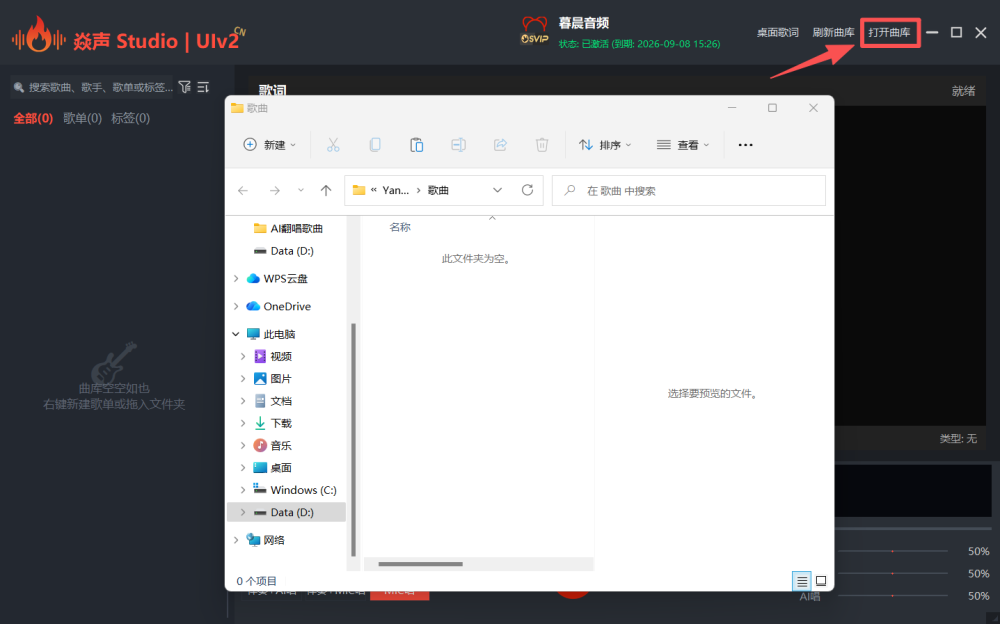
把歌曲文件直接复制或拖放进曲库文件夹里。
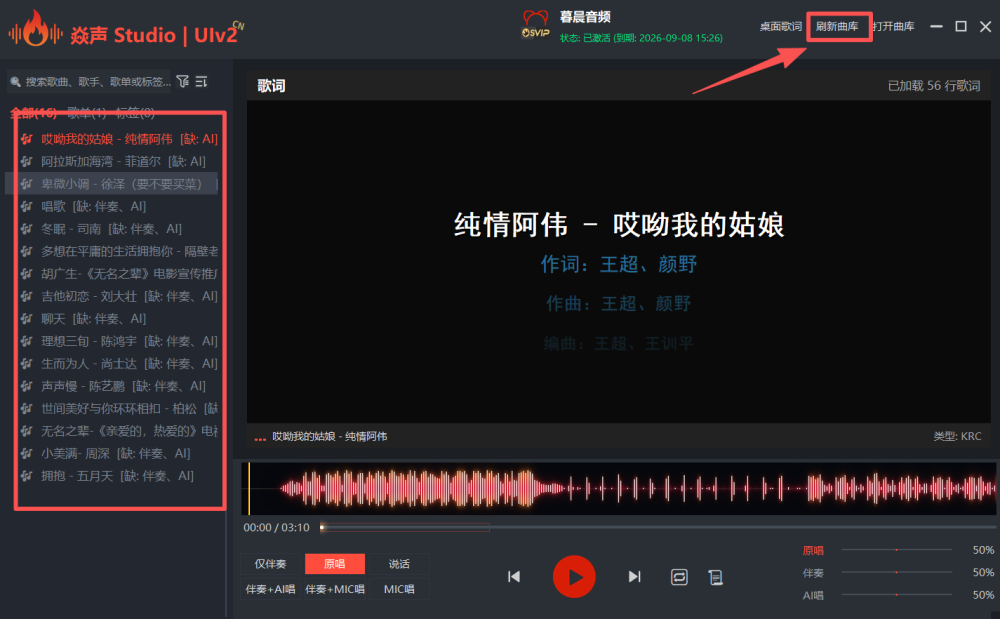
回到焱声,点击顶部导航栏的「刷新曲库」按钮。
等待扫描完成后,左侧列表就会显示新添加的歌曲。
注意:
不要把歌曲文件放到 songs/ 文件夹外面,否则焱声扫描不到。
如果你想把歌曲分类,先在曲库文件夹里创建子文件夹(比如「国语经典」「粤语金曲」),然后把歌曲放进去,再刷新曲库。
子文件夹会被自动识别为「歌单」。
方法 2:新建歌单后整理
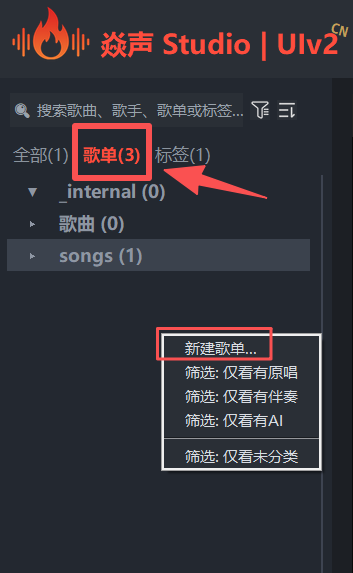
在左侧边栏点击「歌单」标签页。
在列表空白处右键点击,选择「新建歌单…」。
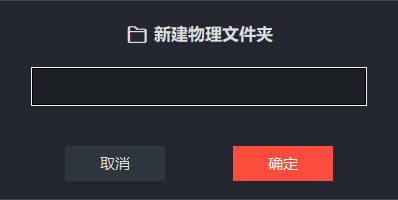
输入歌单名称,按回车确认。这会在你的曲库文件夹里创建一个真实的子文件夹。
在「全部歌曲」标签页找到你想归类的歌曲。
右键点击歌曲,选择「移动至歌单」,选择目标歌单。
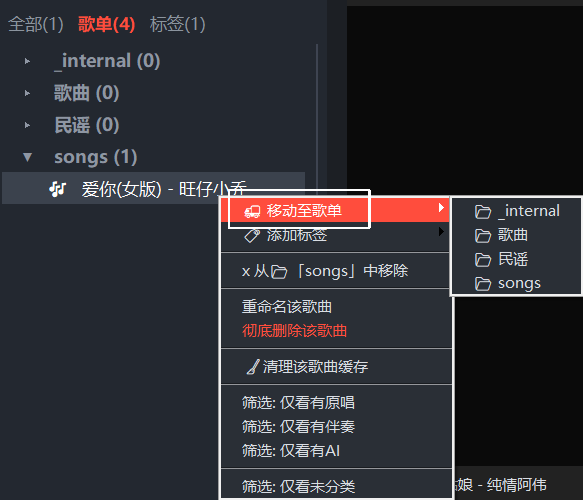
歌曲文件会被实际移动到对应的子文件夹里。
注意:歌单 = 物理文件夹。把歌曲移入歌单,文件真的会移动。标签 = 虚拟分类,只改数据库,不移动文件。
第三步:选择歌曲播放
扫描完成后,左侧边栏会显示歌曲列表。
在列表中单击你想听的歌曲名称(单击是选中,不是播放)。
点击底部中间的播放按钮(三角形图标),或按快捷键 Ctrl + Alt + 空格。
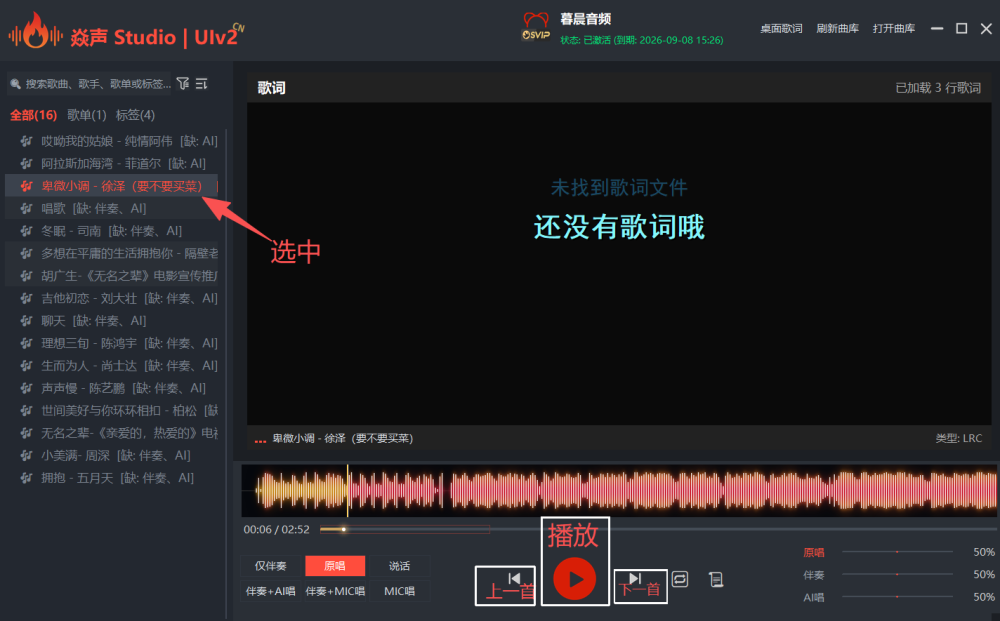
歌曲开始播放,中间区域会显示歌词,底部会显示波形。
注意:
单击歌曲是选中,双击歌曲是直接播放(等同于选中后点击播放按钮)。
左侧边栏顶部有三个标签页:「全部歌曲」「歌单」「标签」。
「全部歌曲」显示曲库中所有歌曲。
「歌单」显示按子文件夹分类的歌曲。
「标签」显示虚拟分类(可自由创建,不移动文件)。
第三步:切换播放模式
底部播放按钮右侧有一个循环图标(🔁),点击可以切换播放模式:
鼠标悬停在循环图标上,会显示当前模式名称。
第四步:切换六条模式
焱声有六个快捷模式按钮,在底部左侧分两行排列:
第一行:
仅伴奏:只播放伴奏,同时关闭原唱、AI人声和麦克风
原唱:播放/关闭原唱
说话:打开/关闭麦克风(不带混响,用于直播说话)
第二行:
伴奏+AI唱:伴奏和 AI 人声同时播放
伴奏+MIC唱:伴奏和麦克风(带混响)同时打开
MIC唱:打开/关闭麦克风(带混响)
操作方法:
看主界面底部左侧,有六个按钮。
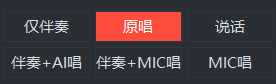
点击按钮,按钮变红表示激活。
每次点击「仅伴奏」「原唱」「伴奏+AI唱」「伴奏+MIC唱」时,会自动重置其他模式;「说话」「MIC唱」可以单独开关,但不能和「伴奏+AI唱」同时打开。
第五步:调节各轨道音量
看主界面右侧底部,有三个轨道控制条:「原唱」「伴奏」「AI唱」。
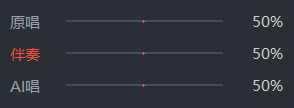
每个轨道都有文字标签和滑块。
拖动滑块可以调节该轨道的音量(0% ~ 100%)。
双击百分比数字可以直接输入精确数值。
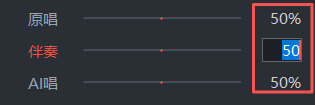
点击文字标签(如「原唱」)可以切换该轨道的静音/开启状态。
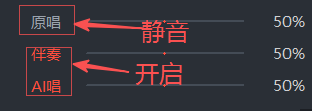
注意:焱声只有「原唱」「伴奏」「AI唱」三个音频轨道。没有单独的「MIC」音频轨道,「MIC唱」和「说话」模式是通过 MIDI 信号控制外部设备的,不是软件内部播放的声音。
第六步:调节总音量
焱声没有单独的总音量控制。每个轨道(原唱/伴奏/AI唱)都有自己的独立音量滑块,软件会自动混音后输出。你可以:
分别调节三个轨道的音量,实现整体音量的平衡。
如果需要整体静音,可以依次把三个轨道的音量拖到 0%,或使用暂停播放/系统音量控制。
第七步:使用侧边栏搜索和筛选
左侧边栏顶部有搜索框,输入歌名或歌手名可以搜索。
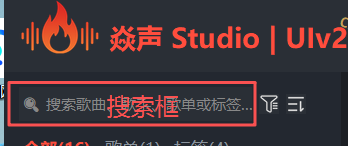
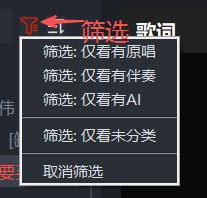
搜索框右侧有「筛选」按钮(Y 形图标),点击可以筛选:仅看有原唱、仅看有伴奏、仅看有AI、仅看未分类。
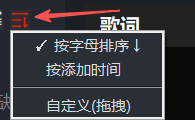
再右侧是「排序」按钮(≡ 形图标),可以按字母排序或按添加时间排序。
搜索框有占位符提示「🔍 搜索歌曲、歌手、歌单或标签…」,输入文字时右侧会出现 ✕ 按钮,点击可清空搜索。

第八步:右键菜单功能
在左侧歌曲列表中右键点击,可以使用更多功能:
对歌曲右键:
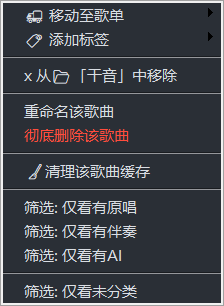
移动至歌单:把歌曲移到某个子文件夹里(文件会实际移动)
添加标签:给歌曲打上虚拟标签(不移动文件)
从分类移除:从当前歌单或标签中移除
重命名该歌曲:重命名歌曲(会同时重命名所有轨道文件)
彻底删除该歌曲:移入系统回收站(按 Delete 键也可以)
清理该歌曲缓存:删除该歌曲的本地缓存文件
对歌单右键(在「歌单」标签页下):
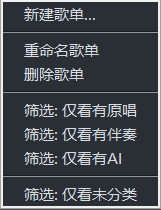
新建歌单…
重命名歌单
删除歌单
对标签右键(在「标签」标签页下):
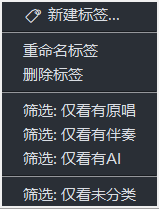
新建标签…
重命名标签
删除标签
在空白处右键:
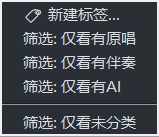
新建歌单… / 新建标签…
筛选选项(仅看有原唱/伴奏/AI/未分类)
注意:
歌单 = 物理文件夹。移动歌曲到歌单会实际移动文件位置。
标签 = 虚拟分类。添加标签只改数据库记录,不移动文件。
删除歌单时,歌单内的歌曲文件会被打捞回曲库根目录(不会删除),歌单文件夹本身会被删除。